ทุกวันนี้โลกหมุนไว และ AI ก็เก่งขึ้นทุกวันจนตามไม่ทัน อยากใช้ประโยชน์จาก AI ให้ได้มากที่สุด แต่ก็ไม่รู้ว่าจะเอาไปใช้ทำอะไรบ้าง หรือแม้กระทั่ง AI สามารถช่วยเราเข้าไปทำงานบน third party app หรือ website ได้หรือเปล่า ใน Mini Gemini Bootcamp ของคุณทอย Datarockie มีคำตอบค่ะ โพสต์แรกนี้จึงขอเปิดประเดิมด้วยสรุปสิ่งที่ได้เรียนรู้จาก Mini Gemini Bootcamp (Day1-2) กันค่ะ
เริ่มต้นด้วย AI คืออะไร AI คือเครื่องมือที่เรียนรู้ได้และเก่งขึ้นทุกวัน แต่เราที่เป็นมนุษย์กลับไถมือถือทุกวันซึ่งไม่ได้ทำให้ตัวเองเก่งขึ้นเลย หนึ่งดอกโดนเราจังๆ T^T
AI มันจะเก่งเท่าสกิลของคนใช้ ต่อให้เราใช้ AI ตัวเดียวกับ Dev ระดับโลก แต่ถ้าเราไม่มีสกิลพอเราก็ทำได้ไม่เท่าเขาอยู่ดี เปรียบเสมือนกล้องราคาแพง ถ้าอยู่ในมือคนที่ใช้ไม่เป็น ภาพก็คงจะไม่สวยอยู่ดี หรืออุปกรณ์ศิลปะที่ราคาแพง ถ้าอยู่ในมือคนที่วาดรูปไม่เป็น ใช้สีไม่เป็น ก็อาจจะได้ภาพที่แย่กว่าคนเก่งที่ใช้แค่สีไม้ธรรมดาก็ได้
ไม่ต่างอะไรกับ AI ที่ถ้าเรายิ่ง prompt ได้ดีเท่าไร ก็จะยิ่งได้ผลลัพธ์ที่ดีขึ้นเท่านั้น ยิ่งเราเก่งพอที่จะรีวิวงานมันได้มากเท่าไร เราก็มีโอกาสใช้ AI สร้างสิ่งที่มีคุณค่าได้มากขึ้นเท่านั้น เพราะฉะนั้นหนึ่งในสิ่งที่สำคัญที่สุดก็จะวนกลับมาที่
การเป็นตัวเองที่เก่งขึ้นทุกวัน อ่านเยอะๆ เรียนเยอะๆ เขียนเยอะๆ เพื่อเป็นตัวเองในเวอร์ชันที่ดีขึ้น
Mindset
สิ่งที่สำคัญคือ ให้เรียนรู้เสมอ > ไม่รู้อะไรก็ถาม AI > สร้างสิ่งที่มีคุณค่า > แชร์สิ่งนั้นให้กับผู้อื่น AI ควรจะทำให้เราเก่งขึ้นทุกวัน AI ควรจะช่วยเราสร้าง solution ให้กับปัญหาต่างๆ ในชีวิต
ทักษะสำคัญในยุคนี้คือ
- Thinking กระบวนการคิด ที่ยังคงเป็นหน้าที่หลักของมนุษย์
- English (is a new coding language) เนื่องจากปัจจุบัน AI สามารถช่วยเราเขียนโค้ดได้ ดังนั้นสิ่งที่สำคัญคือการ prompt ให้ AI ทำงานให้เรา ซึ่งควรจะ prompt เป็นภาษาอังกฤษมากกว่าเนื่องจากภาษาไทยจะเปลือง Tokens มากกว่ามาก
- Reading อ่าน output ที่ AI ตอบมา, รวมถึงการอ่านหนังสือเพื่อพัฒนาตัวเองเป็นเวอร์ชันที่ดีขึ้นทุกวัน
- Writing การเขียน prompt ให้ AI คือจุดวัดว่า AI จะให้ output ที่ดีกับเราได้แค่ไหน, รวมถึงการเขียนยังเป็นการคิดบนกระดาษที่ช่วยให้เราพัฒนาความคิดและพัฒนาตัวเองอีกด้วย
Prompt Framework (RICE)
เวลาจะ Prompt อะไรสักอย่างให้ AI ควรจะมีข้อมูลตาม Framework ด้านล่าง ซึ่งผลลัพธ์จะดีกว่าการ prompt คร่าวๆ แค่ประโยคเดียวหรือ prompt แบบไม่ลงดีเทล
- Role ใส่ details ว่าจะให้ AI เป็นใคร อาชีพอะไร ตำแหน่งอะไร
- Instruction (Task) งานที่จะให้ AI ทำ
- Context มี data อะไรให้บ้าง, AI ต้องให้ data อะไรเรา, จะส่ง data นี้ให้ใคร
- Format (Example) ว่าเราอยากได้ output ใน format ไหน, หากมีตัวอย่างก็ให้ AI ดู
Gemini Web
ขอยกตัวอย่างบางส่วนที่น่าสนใจจาก Gemini Web ค่ะ
Gems
Chatbot ที่สร้างขึ้นมาเพื่อ one specific task เช่น เป็น Data analyst, เป็น AI แนะนำหนังสือ, เป็นผู้เขียนหนังสือเล่มที่คุณชอบ โดยเราสามารถสร้าง New Gems ด้วยการใส่
- Name
- Description สั้นๆ ของ Gems
- Instructions (RICE framework)
- Default Tool ของ Gems
- Knowledge อัปโหลดไฟล์ให้เป็น knowledge badge หรือ reference สำหรับ Gems ตัวนี้ได้
Pro Tip : เขียนสร้าง Gem ที่มีจุดประสงค์คือเอาไว้สร้าง Gem อื่นๆ ในอนาคตอีกทีนึง
Settings
Settings > Personal context : เราสามารถ add ข้อมูลว่าเราเป็นใคร, สิ่งที่ชอบ, เป้าหมายในชีวิต, สิ่งที่อยากเรียน, ปรัชญาหลักในชีวิต, หนังสือที่ชอบ เพื่อให้ Gemini จดจำแล้วให้ output กับเรา based on ข้อมูลที่เราให้ไว้ตรงนี้
Caution
Chat log หรือข้อมูลต่างๆ ที่เราให้ google สามารถเอา data ไปใช้เทรน AI เวอร์ชันหน้าได้ เว้นแต่เป็น Google workspace user ดังนั้นอย่าใส่ข้อมูลที่ sensitive หรือเป็น personal เกินไป
Gemini CLI
CLI ย่อมาจาก Command line interface คือการที่เราเขียน command เขียน prompt ใน terminal แล้วได้คำตอบใน terminal ของเครื่องเราเลย ไม่ต้องใช้ Gemini ผ่าน Web
ทำไมถึงต้องใช้ CLI
ข้อดีของ CLI คือ
- เร็วกว่า
- รันใน local file ได้ ซึ่งแปลว่า gemini สามารถสร้างไฟล์ สร้างโฟลเดอร์ในเครื่องเราตามคำสั่งที่ได้รับได้เลย ซึ่งต่างจาก Web ที่ถ้าจะให้ gemini access ไฟล์ต้อง save ไฟล์ผ่าน google drive
- สามารถใช้ tools ในคอมพิวเตอร์ของเราได้ เช่น SQL, R, Python
- ใช้ MPC (Model context protocol) ได้ ซึ่งจะทำให้ gemini สามารถทำงานกับ third parties website ได้ เช่น Notion, Wordpress, Canva เป็นต้น
วิธีติดตั้ง Gemini CLI
- Install nodejs ในเครื่องก่อน Download Node.js
- เปิด Terminal ของเครื่องเราขึ้นมาแล้วรันคำสั่ง
npm install -g @google/gemini-cli - ถ้าหากใช้ mac แล้วรันไม่ได้ ให้ใช้คำสั่ง
sudo npm install -g @google/gemini-cli(Note : sudo คือ superuser do ไว้ใช้สำหรับติดตั้งโปรแกรมที่เชื่อถือได้เท่านั้น) เท่านี้ก็เรียบร้อย
จากนั้นเลือกโฟลเดอร์ที่เราต้องการจะปลุก gemini มันขึ้นมา โดยดูว่าตอนนี้ใน Terminal เราอยู่ที่ไหนผ่าน command เหล่านี้
pwd= print working directory = ตอนนี้เราอยู่ที่ไหนcd แล้วใส่ชื่อโฟลเดอร์ที่เราจะเข้าไป= change directorymkdir= make directory (create new folder)ls= list files in current folder
เมื่ออยู่ในโฟลเดอร์ที่ต้องการแล้ว ก็รันคำสั่ง gemini เพื่อเรียกใช้ gemini ได้เลยค่ะ
หลังจากนั้นเราก็สามารถ prompt ถาม gemini ได้ไม่ต่างจาก website รวมถึงให้มันทำงานบน local file ตามคำสั่งของเราได้ด้วย
ตัวอย่าง commands ที่ใช้ได้
/auth= log in gemini/model= select gemini models/clear= clean chat/quit= exit/memory= เขียนอะไรที่อยากให้ gemini จำ (เหมือน Personal context ใน Gemini Web)/stats session= เช็กว่าใช้ไปกี่ token แล้ว/tools list= tool ของ gemini โดยที่ gemini จะเรียกใช้เครื่องมือต่างๆ เองตาม query ของ user/cat file= ดู content ในไฟล์นั้น
Skills
เปรียบเสมือน Gems ใน gemini cli ซึ่งเราสามารถเขียน prompt ด้วยภาษาอังกฤษปกติให้ gemini สร้าง new skill ให้ได้เลย
สามารถเช็ก skills ได้โดยใช้ command /skills list
Sub-Agents
เราสามารถเรียก Sub-Agents ให้มาช่วยงานเราได้ อย่างเช่น ตัว generalist ที่เหมาะสำหรับการทำงานเป็น batch task ทำงานหลายไฟล์พร้อมกัน, งาน repetitive task เช่น การ research ข้อมูลเกี่ยวกับ products 5 อย่างพร้อมกัน เรียกใช้ Sub-Agents ได้ดังนี้
@generalist แล้วต่อด้วย prompt ปกติ เช่น research...
MCP (Model context protocol)
คือการเพิ่มเครื่องมือให้ Agent ของเราเลือกใช้ได้มากขึ้น เปรียบเสมือน USB ของ AI ที่เชื่อมคอมพิวเตอร์ของเรากับ third parties app ทำให้ gemini cli ของเราทำงานบน third parties app ได้จาก terminal เลย
MCP clients (Gemini CLI) <--> MCP Server <--> Public API
โดยตัว API ที่เป็นโค้ดยากๆ นั้นยังเหมือนเดิม เพียงแต่ว่า MCP Server ที่เป็นตัวคั่นกลางที่ทาง third parties app จัดมาให้นั้นทำให้ Gemini CLI ไม่ต้องไปคุยกับ API ที่ซับซ้อน User แบบเราสามารถพิมพ์ prompt เป็นภาษาอังกฤษปกติคุยได้เลย
วิธีเชื่อมต่อ MCP
- เลือก extensions ที่อยากเชื่อมต่อจาก Gemini CLI extensions แล้ว copy prompt ออกมา
- รัน prompt นั้นใน Gemini CLI ใน Shell mode (กด ! ก่อนใส่ prompt) เท่านี้ก็เรียบร้อย
เช็ก mcp ได้จาก /mcp list
ยกตัวอย่างการเชื่อม MCP ของ Canva
หลังจากที่รัน prompt และ sign-in Canva account เรียบร้อยแล้วก็ลองใส่ prompt ง่ายๆ อย่างเช่น
create canva design with the size of 1920 x 1020 px, contain the word 'Sample' with the cream colour background and brown font, decorate with the star and galaxy theme
ผลลัพธ์ที่ได้คือ
gemini จะ create design ให้เราเลือก 4 options ซึ่งเราสามารถเลือกหรือสามารถ prompt แก้ไขเพิ่มเติมได้อีก หากเราเลือกเรียบร้อยมันก็จะไปขึ้นที่ใน Canva ของเราตามตัวอย่างในรูปด้านล่าง
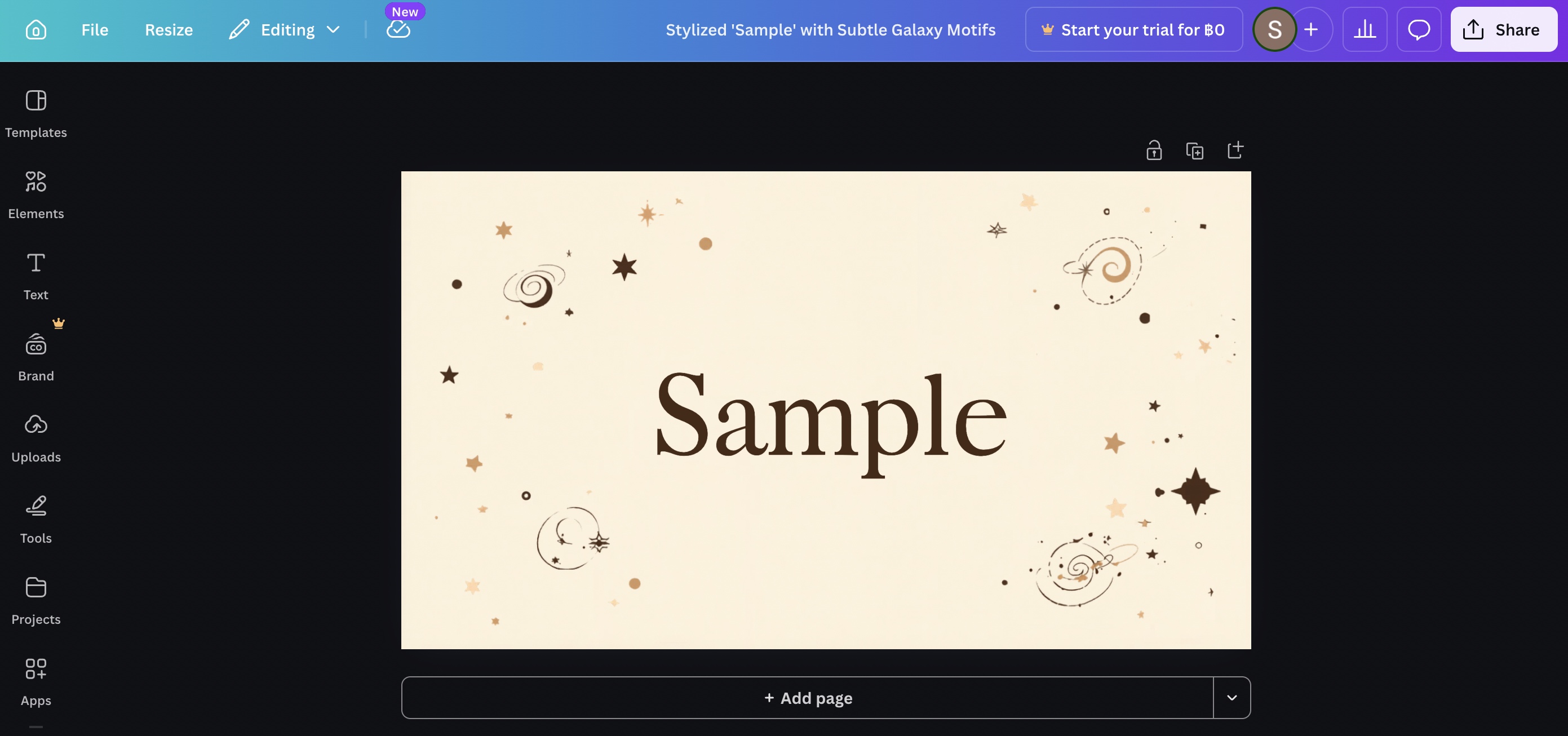
จากใจคนที่ไม่ใช่สาย tech ใช้ AI ไม่มากแบบเราคือ รู้สึกอึ้งเลยว่าเขียน prompt นิดเดียว gemini ก็สร้าง design ออกมาใน Canva ได้ทันที ซึ่งเราสามารถ edit ต่อใน Canva ได้อีกด้วย ทั้งนี้ gemini ที่เราใช้เป็นตัวฟรีนะคะ
The Future
AI จะไม่ใช่แค่ chatbot ถามตอบอีกต่อไป แต่ Agentic AI หรือ CLI นั้นสามารถทำงานให้เราได้ด้วย อนาคตมนุษย์จะทำงานน้อยลง แต่ได้คิดเยอะขึ้นว่าจะทำอะไรดี สร้างอะไรดี
หลังจากที่ได้เรียน Bootcamp สองวันนี้ที่ยังไม่นับคลาสเสริมอีก เราก็รู้ได้เลยว่าข้อจำกัดตอนนี้จริงๆ คือ ตัวเราเองนี่แหละ ว่าใช้ AI เป็นแค่ไหน มีไอเดียสร้างอะไรใหม่ๆ มากน้อยแค่ไหน มันจึงวกกลับไปที่การพัฒนาตัวเองให้สม่ำเสมอ อ่านเยอะๆ , เรียน เขียน และแชร์ เพื่อเป็นตัวเองในเวอร์ชันที่ดีขึ้นทุกวันค่ะ
Comments