
Mini Gemini Bootcamp (day02) ภาคที่ 1 (p1)
บทความนี้เป็นเนื้อหาจาก Mini Gemini Bootcamp วันที่ 2 ซึ่งเน้นการสอนใช้งาน Gemini CLI (Command Line Interface) และฟีเจอร์ Gems บนเว็บเบราว์เซอร์ เพื่อยกระดับการทำงานให้มีประสิทธิภาพสูงสุด เนื้อหาครอบคลุมตั้งแต่การสร้าง Personal Chatbot เฉพาะทางเพื่อจัดการงานซ้ำซ้อน ไปจนถึงเทคนิคการสร้าง Meta-Gem หรือบอตที่ใช้สำหรับออกแบบคำสั่งเพื่อสร้างบอตตัวอื่นต่ออีกทอดหนึ่ง มีการสาธิตวิธีการเชื่อมต่อ Gemini เข้ากับ Local File ในคอมพิวเตอร์ผ่านเทอร์มินัล ทำให้ AI สามารถอ่าน เขียน และจัดการไฟล์ข้อมูลในเครื่องได้โดยตรง นอกจากนี้ยังมีการแนะนำโปรทิปอย่างการตั้งค่า Personal Context เพื่อให้ AI จดจำตัวตนและเป้าหมายของผู้ใช้ รวมถึงการใช้ Schedule Action เพื่อตั้งเวลาทำงานอัตโนมัติ โดยมุ่งเน้นให้เปลี่ยนบทบาทจากผู้เขียนโค้ดมาเป็นผู้ควบคุมกระบวนการคิดและสั่งการ AI ด้วยภาษาธรรมชาติแทน
Introduction
ประเด็นสำคัญจากการเรียนรู้ในหลักสูตรนี้ชี้ให้เห็นว่า ปัญญาประดิษฐ์ (AI) ไม่ได้เป็นเพียงเครื่องมือแชททั่วไป แต่เป็น "เครื่องจักรแห่งความฝัน" ที่มีความสามารถหลากหลาย (Generalist) โดยเฉพาะเมื่อใช้งานผ่านโครงสร้างพื้นฐานของ Google หัวใจสำคัญของการก้าวสู่การเป็นผู้ใช้งานระดับสูง (Pro User) คือการปรับเปลี่ยนทัศนคติที่ว่า "ภาษาอังกฤษคือภาษาโปรแกรมยุคใหม่" (English is a new programming language) ซึ่งความเก่งกาจของ AI จะขึ้นอยู่กับความสามารถของผู้ใช้งานในการสื่อสารและระบุความต้องการอย่างแม่นยำ
สร้าง "Gems" ให้เป็นผู้ช่วยส่วนตัว (Personal Chatbot)
Gems คือฟีเจอร์ที่ทรงพลังที่สุดบน Gemini Web ตอนนี้ มันคือการสร้าง AI ที่มีความเชี่ยวชาญเฉพาะด้าน (Specific Task) โดยที่เราไม่ต้องเขียนโค้ดเลยแม้แต่บรรทัดเดียว
โครงสร้างของ Gems
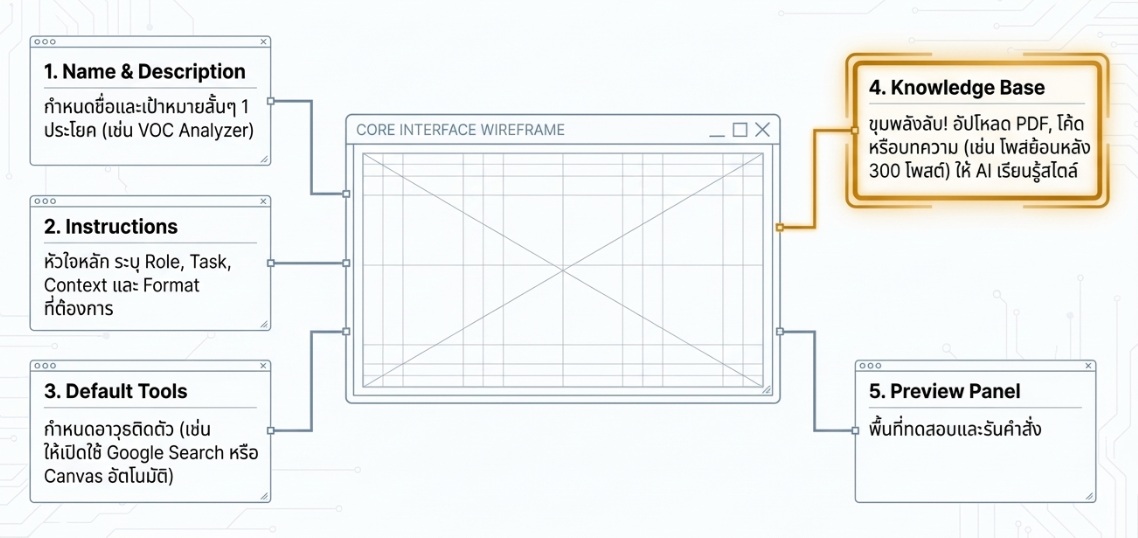 การสร้าง Gem คือการสร้างผู้ช่วยเฉพาะทาง (Agent) ที่ทำงานแทนเราในเรื่องใดเรื่องหนึ่งอย่างแม่นยำ โดยมีส่วนประกอบสำคัญ 5 ส่วน:
- Name (ชื่อ): ระบุตัวตนของ Gem ให้ชัดเจน (เช่น VOC Expert, YouTube Summarizer)
- Description (คำอธิบาย): สรุปหน้าที่สั้นๆ ในประโยคเดียวว่า Gem นี้สร้างมาเพื่ออะไร
- Instruction (คำสั่ง): ส่วนที่สำคัญที่สุดในการกำหนดพฤติกรรม โดยเน้นที่การระบุ Input (ข้อมูลขาเข้า), Task (งานที่ต้องทำ), Context (บริบท), และ Format (รูปแบบผลลัพธ์)
- Default Tools (เครื่องมือหลัก): คือเครื่องยนต์ขับเคลื่อน Gem โดยระบุให้เรียกใช้เครื่องมืออย่าง Deep Research (สำหรับการค้นหาข้อมูลเชิงลึกทั่วโลก) หรือ Canvas (สำหรับการเขียนและปรับแต่งงานในหน้าต่างพิเศษ)
- Knowledge (ฐานความรู้): หัวใจสำคัญที่ทำให้ Gem แตกต่างจากแชทบอททั่วไป คุณสามารถอัปโหลดไฟล์เฉพาะทาง (PDF, Code, CSV) เพื่อใช้เป็น Knowledge Base ให้ AI ดึงข้อมูลมาตอบได้แม่นยำตามฐานข้อมูลจริงของเรา
แนวคิด 'Gem-nerator' (Meta Logic)
หัวใจสำคัญของหลักสูตรนี้คือการเข้าถึง "Meta Logic" หรือการสร้าง Gem-nerator ซึ่งเปรียบเสมือน System Architect (สถาปนิกทางระบบ) ที่มีหน้าที่ออกแบบชุดคำสั่ง (Instruction) ให้กับ AI ตัวอื่น
[!IMPORTANT] Meta Logic Framework: Analyze-Architect-Draft
- Analyze: วิเคราะห์ความต้องการ (Raw Requirement) ของเรา
- Architect: วาง Blueprint หรือโครงสร้างตรรกะว่าระบบต้องใช้เครื่องมืออะไรบ้าง
- Draft: ร่าง Technical Instruction ที่สมบูรณ์แบบออกมา
ตัวอย่าง Meta-Prompt สำหรับสร้าง Gem-nerator.
I want to create a gem that can create another new gem. You are a System Architect. Based on my raw requirement, help me Analyze the needs, Architect the blueprint, and Draft the final technical instructions. I want to name it 'Gem-nerator.'
การแปลงความต้องการ (Requirement) สู่คำสั่งทางเทคนิค
การสื่อสารกับ Gem-nerator ที่ดีต้องเริ่มจากการนิยาม Input และ Output ที่แม่นยำ ดังตัวอย่างการสร้างระบบวิเคราะห์เสียงของลูกค้า (VOC)
- ความต้องการ : "อยากได้บอทช่วยสรุปวิดีโอ YouTube"
- Input: YouTube Links.
- Task: Extract transcript and summarize into 10 key insights.
- Format: Bullet points with Time Stamps.
- ความต้องการ: "ช่วยวิเคราะห์คอมเมนต์ลูกค้าให้หน่อย"
- Input: Customer comments (CSV/Text).
- Task: Analyze sentiment and detect topics.
- Output: Structured Data for developers.
ตัวอย่าง Output แบบ JSON (จากระบบ VOC Expert): การระบุ Format เป็น JSON ช่วยให้ AI ทำงานร่วมกับระบบอื่น (Data Pipeline) ได้ทันที:
{ "sentiment": "Positive", "confidence": 0.99, "topic": "Educational Content", "summary": "ผู้เรียนประทับใจในตรรกะการสอน AI ที่เน้นการนำไปใช้จริง" }
Gemini CLI (Command Line Interface)
การใช้งานคอมพิวเตอร์ผ่านหน้าจอ Terminal ไม่ใช่เรื่องน่ากลัว แต่มันคือ "บทสนทนา" (Conversation) โดยตรงระหว่างเรากับคอมพิวเตอร์ แทนที่เราจะใช้เมาส์คลิกไปตามปุ่มต่างๆ (GUI) ซึ่งเปรียบเสมือนการใช้ภาษากาย เราเปลี่ยนมาเป็นการใช้ "ภาษาที่แม่นยำ" เพื่อสั่งการแทน
CLI คือพื้นที่ที่เราสื่อสารด้วยคำสั่ง เพื่อสร้าง "ท่อ" (Pipe) เชื่อมต่อความต้องการของเราเข้ากับสมองกลของ AI และพลังการประมวลผลของเครื่องจักรโดยตรง
เหตุผล 3 ประการที่ "มือโปร" ต้องใช้ CLI:
- ความเร็วเหนือแสง (Speed): การพิมพ์คำสั่งสั้นๆ สามารถทำงานที่ซับซ้อน (เช่น การย้ายไฟล์หมื่นไฟล์) ได้ในเสี้ยววินาที การเข้าถึงไฟล์ในเครื่อง
- (Local File Access): CLI ช่วยให้ AI "มองเห็น" และจัดการไฟล์ทุกอย่างในเครื่องคุณได้ทันที ไม่ต้องเสียเวลาอัปโหลด/ดาวน์โหลดผ่านบราวเซอร์
- พลังแห่ง Automation: คุณสามารถเขียน "สคริปต์" เพื่อสั่งให้ AI ทำงานซ้ำๆ แทนคุณได้ในขณะที่คุณไปจิบกาแฟ
รูปแบบการทำงานของ CLI
| รูปแบบ | คำอธิบาย |
|---|---|
| REPL Mode | โหมดโต้ตอบ (Read-Evaluate-Print Loop) สำหรับการแชทต่อเนื่องและรันงานที่ซับซ้อน |
| Headless Mode | การรันคำสั่งครั้งเดียวแล้วจบ (เช่น gemini -p "prompt") เหมาะสำหรับงานที่ไม่ต้องโต้ตอบ |
| Shell Mode | การใช้เครื่องหมาย ! เพื่อรันคำสั่งพื้นฐานของระบบปฏิบัติการ (เช่น ls, pwd) ภายใน Gemini |
คำสั่ง PWD & LS
เปรียบเสมือนการเปิด GPS บนมือถือเพื่อดูพิกัดปัจจุบัน และการกวาดสายตามองไปรอบๆ ห้องเพื่อดูว่ามีสิ่งของอะไรวางอยู่บ้าง
| คำสั่ง (Command) | หน้าที่หลัก (Primary Benefit) | Insight สำหรับการทำงานกับ AI |
|---|---|---|
| PWD | Print Working Directory | เหมือนการเปิด GPS เพื่อดูว่า "ตอนนี้เราอยู่ที่โฟลเดอร์ไหน" จะได้ไม่หลงทาง |
| LS | List | มองไปรอบๆ เพื่อดูรายชื่อไฟล์ เพื่อให้เราสะกดชื่อไฟล์ได้ถูกต้องก่อนสั่ง AI ให้ไปอ่าน |
คำสั่ง CD - Change Directory
การใช้คำสั่ง CD (Change Directory) เหมือนกับการเดินเข้า-ออกจากห้องต่างๆ ในบ้าน
- การเดินไปข้างหน้า: พิมพ์ cd ตามด้วยชื่อโฟลเดอร์ เช่น cd Desktop
- ทางลัดอัจฉริยะ (Tab Autocomplete): นี่คือ "นิ้ววิเศษ" ของมือโปร! เพียงคุณพิมพ์ชื่อโฟลเดอร์แค่ 2-3 ตัวอักษรแล้วกดปุ่ม Tab คอมพิวเตอร์จะเติมชื่อที่เหลือให้ทันที ช่วยลด Typo และประหยัดเวลาได้มหาศาล
- การถอยหลัง: หากต้องการกลับไปโฟลเดอร์ก่อนหน้า ให้พิมพ์ cd .. (ซีดี เว้นวรรค จุดจุด) เพื่อถอยหลังกลับไป 1 ระดับ
คำสั่ง Mkdir & Echo
ในส่วนนี้เราจะเริ่มบทบาทของ "สถาปนิก" ด้วยการสร้างโฟลเดอร์สำหรับจัดการงาน AI ของเรา
- Mkdir (Make Directory): ใช้สร้าง "บ้าน" หรือโฟลเดอร์ใหม่เพื่อเก็บโปรเจกต์
- Echo: คำสั่งสั่งให้คอมพิวเตอร์ "พูด" หรือพิมพ์ข้อความออกมา
mkdir และ echo ไม่ได้มีไว้แค่สร้างโฟลเดอร์หรือพิมพ์ข้อความเล่นๆ แต่มันคือวิธีที่เราสร้าง "Input" และเตรียมพื้นที่สำหรับ "Output" ก่อนที่เราจะดึง AI เข้ามาช่วยทำงานในขั้นถัดไป
พลังของ AI บน CLI: จุดบรรจบของ "Shell" และ "Prompt"
นี่คือส่วนที่จะทำให้เราเห็น "แสงออกหู" เพราะใน Gemini CLI เราสามารถทำได้มากกว่าแค่การแชท
พลังของสัญลักษณ์ @ (The Bridge) สัญลักษณ์ @ ไม่ใช่แค่ทางลัด แต่มันคือ "สะพาน" ที่อนุญาตให้ AI ก้าวเท้าเข้ามาในคอมพิวเตอร์ของคุณเพื่ออ่านไฟล์ได้โดยตรง ลืมการกด "Upload" บนบราวเซอร์ไปได้เลย!
ตัวอย่าง: ช่วยสรุปข้อมูลในไฟล์ @report.csv ให้หน่อย (AI จะอ่านไฟล์ CSV ในเครื่องคุณทันที)Shell Mode: สัญลักษณ์ ! (The Action) นี่คือ Epiphany สำคัญ! การใส่เครื่องหมายตกใจ ! นำหน้าคำสั่ง จะเป็นการบอกให้ Gemini CLI รันคำสั่งนั้นในระดับระบบปฏิบัติการ (Operating System) ทันที
ตัวอย่าง: !ls (สั่งให้แสดงไฟล์ในเครื่องโดยไม่ต้องออกจากหน้าจอคุยกับ AI)
ตารางเปรียบเทียบ: Web Browser vs. Gemini CLI
| คุณสมบัติ | Web Browser | Gemini CLI |
|---|---|---|
| การเชื่อมต่อไฟล์ | ต้องกดอัปโหลด/ดาวน์โหลดทีละไฟล์ | สร้าง "ท่อ" เชื่อมไฟล์ในเครื่องผ่าน @ |
| ความเร็ว | ช้า เพราะมี UI กราฟิกหนักๆ | เร็วมาก (Fast Workflow) เน้นคำสั่งตรง |
| ความเก่ง | เก่งเฉพาะเรื่องแชท | เป็น "Personal Chatbot" ที่สั่งรันไฟล์ได้ |
| ความเป็นส่วนตัว | ข้อมูลอาจถูกนำไปเทรน (ยกเว้นโหมด Temp) | ปลอดภัยกว่าด้วยการส่งข้อมูลผ่าน Secure Pipe |
สรุปคัมภีร์คำสั่ง CLI สำหรับมือใหม่ (The Essential Cheat Sheet)
เพื่อเปลี่ยนจาก "ผู้ใช้งานทั่วไป" ให้กลายเป็น "Architect" ของระบบ AI นี่คือสรุปคำสั่งที่ต้องใช้ให้คล่อง:
| คำสั่ง | ความหมาย | Insight สำหรับมือ Pro |
|---|---|---|
| PWD | อยู่ที่ไหน? | เช็กพิกัดให้ชัวร์ก่อนสั่ง AI อ่านไฟล์ในโฟลเดอร์นั้น |
| LS | มีไฟล์อะไรบ้าง? | ดูชื่อไฟล์ที่ถูกต้องเพื่อใช้ร่วมกับเครื่องหมาย @ |
| CD | ย้ายที่ทำงาน | เดินทางไปยังโฟลเดอร์โปรเจกต์ที่ต้องการ |
| Mkdir | สร้างโฟลเดอร์ | สร้างพื้นที่เก็บผลลัพธ์ (Output) ที่ AI สร้างให้ |
| ! (Shell Mode) | สั่งการคอมพิวเตอร์ | รันคำสั่ง Terminal ได้ทันทีในขณะที่คุยกับ AI |
| Tab | เติมคำอัตโนมัติ | ทางลัดความเร็วสูง ลดความผิดพลาดในการพิมพ์ |
| Ctrl + L | เคลียร์หน้าจอ | ทำให้หน้าจอสว่างสะอาดตา พร้อมเริ่มไอเดียใหม่ |
การเรียนรู้พื้นฐาน CLI ไม่ได้ทำให้แค่พิมพ์คำสั่งเป็น แต่ทำให้เรากลายเป็น "สถาปนิก" (Architect) ที่ควบคุมเทคโนโลยีให้ทำงานแทนได้อย่างไร้ขีดจำกัด เมื่อเราก้าวข้ามความกลัวในหน้าจอสีดำนี้ไปได้ พรุ่งนี้เราจะกลายเป็น "God in the office" ที่ทำงานได้รวดเร็วและแม่นยำกว่าใคร!
การปรับแต่ง (Personalization) และความปลอดภัย
เพื่อให้ Gemini ทำงานได้สอดคล้องกับเป้าหมายชีวิตและระบบการทำงานของผู้ใช้งาน การตั้งค่าจึงเป็นสิ่งสำคัญ
Personal Context
ผู้ใช้งานควรระบุข้อมูลส่วนตัวในหน้าการตั้งค่าเพื่อให้ AI จดจำ เช่น:
- ระบบปฏิบัติการที่ใช้ (Windows/Mac) เพื่อให้ AI ส่งโค้ดที่รันได้จริงมาให้
- เป้าหมายในชีวิตหรืออาชีพ เพื่อให้ AI ปรับโทนการแนะนำเสมือนเป็นที่ปรึกษา (Mentor)
- เครื่องมือที่ถนัดหรือต้องการเน้นเป็นพิเศษ
ความปลอดภัยและความเป็นส่วนตัวของข้อมูล (Security & Privacy)
- Data Training: ข้อมูลในบัญชีส่วนบุคคล (Individual Account) มีโอกาสถูกนำไปใช้เทรนโมเดลรุ่นถัดไปของ Google
- Temporary Chat: หากต้องการความเป็นส่วนตัวสูง ควรเปิดโหมดแชทชั่วคราว ซึ่งข้อมูลจะถูกลบภายใน 72 ชั่วโมงและไม่ถูกนำไปใช้เทรนโมเดล
- Confidential Data: ไม่ควรนำข้อมูลที่เป็นความลับขั้นสุดของบริษัทอัปโหลดขึ้นระบบแอปพลิเคชันเว็บทั่วไปโดยไม่มีการป้องกัน
การทำงานร่วมกันระหว่าง Gemini Web และ Gemini CLI จะสร้างกระบวนการทำงานที่ไร้รอยต่อ การเขียนสรุปและการฝึกฝนการสั่งงาน (Prompting) อย่างต่อเนื่องคือหัวใจสำคัญในการเปลี่ยนจากผู้ใช้งานทั่วไปให้กลายเป็นผู้เชี่ยวชาญที่มีศักยภาพเหนือกว่าค่าเฉลี่ยในอุตสาหกรรมปัจจุบัน
Comments